Роутеры SNR
0. Убедитесь, что роутер подключен к электричеству, а сетевой кабель Подряд подключен в WAN порт роутера.
1. Подключитесь к роутеру при помощи:
а) Кабеля - используя любой LAN порт роутера.
б) или WiFi - используя имя сети и пароль, которые можно найти на наклейке роутера.
.png)
2. Откройте браузер и перейдите по адресу http://192.168.1.1
3. Введите логин "Admin" и пароль "Admin", нажмите "Войти".
.png)
4. Нажмите "Начать настройку".
.png)
5. Тут ничего не настраиваем. Нажмите "Далее".
.png)
6. Тут ничего не настраиваем. Нажмите "Далее".
.png)
7. Теперь необходимо настроить параметры беспроводной сети.
Сначала настраивается диапазон 2.4 ГГц:
7.1. В поле "Имя сети" введите название вашей будущей беспроводной сети.
(Например "Podryad123" — где "123" это номер квартиры.)
7.2. В поле "Пароль" укажите пароль на подключение к вашей беспроводной сети (минимум 8 символов).
7.3. В опции "Канал" установите Авто.
___________________________________
Далее настраивается диапазон 5 ГГц:
7.4. В поле "Имя сети" введите название вашей будущей беспроводной сети.
(Например "Podryad123_5G" — где "123" это номер квартиры.)
7.5. В поле "Пароль" укажите пароль на подключение к вашей беспроводной сети (минимум 8 символов).
7.6. Нажмите кнопку "Сканировать", и установите рекомендуемый канал в опции "Канал".
7.7. Нажмите "Далее".
.png)
8. Тут ничего не настраиваем. Нажмите "Далее".
.png)
9. Придумайте пароль для web-интерфейса роутера и впишите его в поле "Пароль" и "Подтверждение пароля".
(Обратите внимание, это пароль именно от настроек роутера, а НЕ пароль от wifi. НО при желании вы можете установить его таким же как от wifi, чтобы не потерять.)
9.1. В опции "Часовой пояс" установите "Asia/Vladivostok".
9.2. Нажмите "Далее".
.png)
10. Нажмите "Применить".
.png)
11. После применения всех настроек, у вас появится сообщение о том, что настройка завершена.
Но мы рекомендуем продолжить настройку, нажав кнопку на "Выйти на главный экран".
.png)
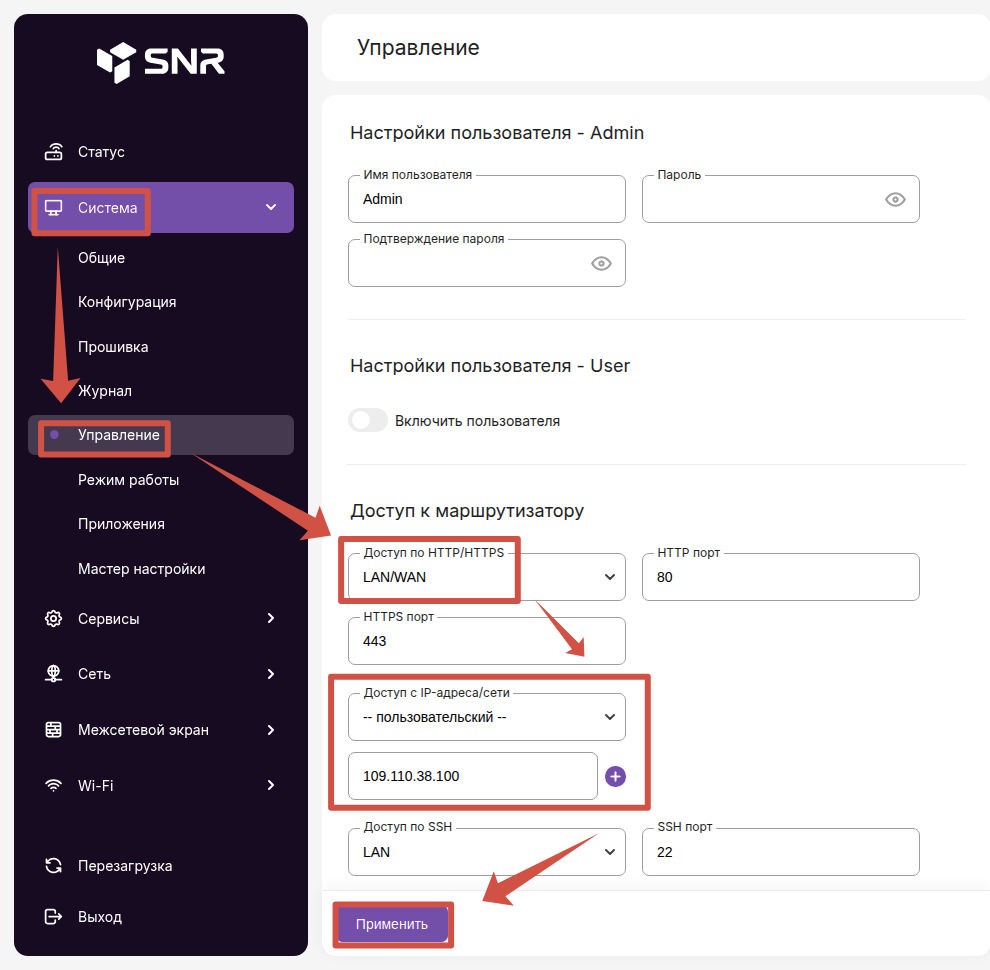
12. Перейдите в раздел "Система" - "Управление".
12.1. В опции "Доступ по HTTP/HTTPS" укажите "LAN/WAN".
12.2. В опции "Доступ с IP-адреса/сети" укажите "пользовательский" и впишите "109.110.38.100".
12.3. Нажмите "Применить".
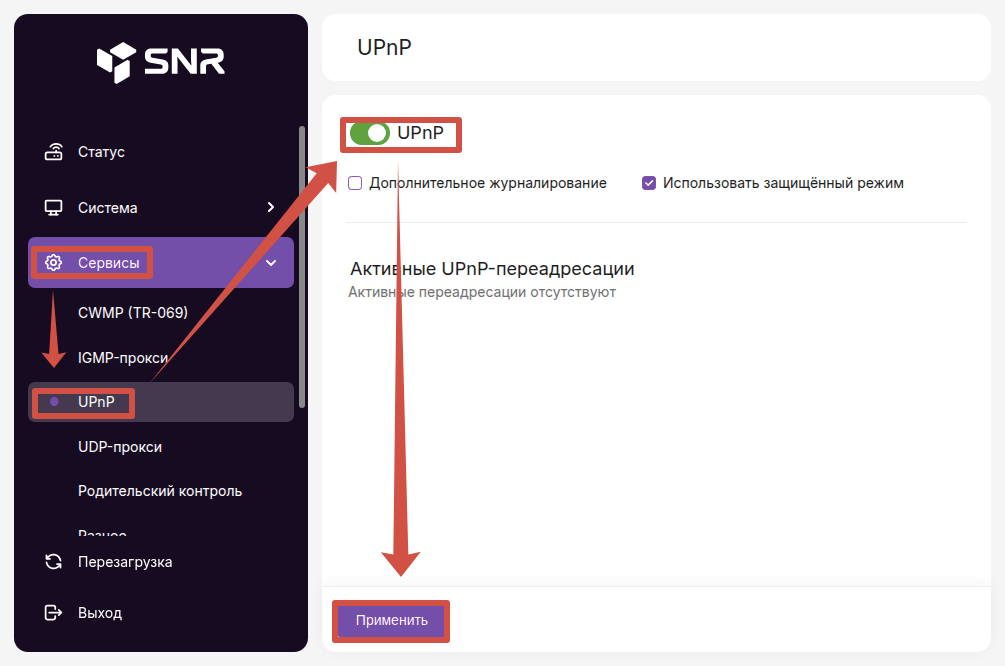
13. Перейдите в раздел "Сервисы" - "UPnP".
13.1. Включите тумблер "UPnP".
13.2. Нажмите "Применить".
Готово! Проверяйте подключение к интернету и подключайте устройства к Wi-Fi!
P.S. Если у вас двухдиапазонный роутер и Wi-Fi-устройства (ноутбук, телефон, телевизор и др.) увидят сеть в названии которой будет «_5G», рекомендуем подключаться именно к этой сети.
Таким образом, вы сильно снизите вероятность помех от роутеров, которые установлены в соседних квартирах. Скорость и стабильность вашего соединения будет выше.