Роутеры Cudy
0. Убедитесь, что роутер подключен к электричеству, а сетевой кабель Подряд подключен в WAN порт роутера.
1. Подключитесь к роутеру при помощи:
а) Кабеля - используя любой LAN порт роутера.
б) или WiFi - используя имя сети и пароль, которые можно найти на наклейке роутера.
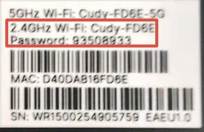
2. Откройте браузер и перейдите по адресу http://192.168.10.1
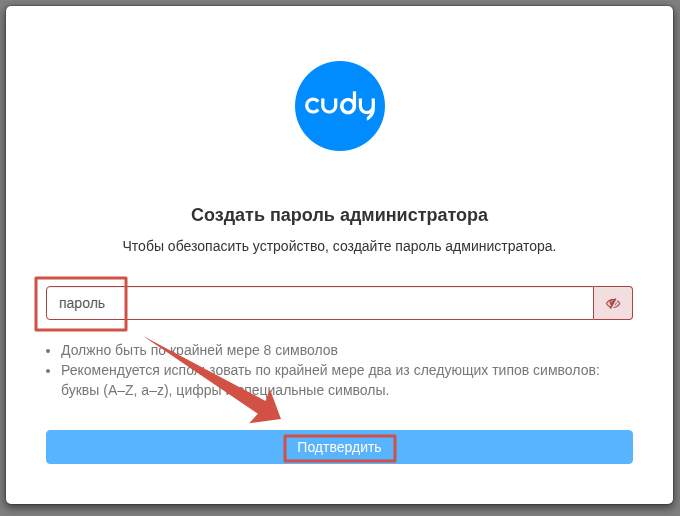
3. Придумайте и введите пароль от настроек роутера, нажмите "Подтвердить".
(Обратите внимание, это пароль именно от настроек роутера, а НЕ пароль от wifi. НО при желании вы можете установить его таким же как от wifi, чтобы не потерять.)
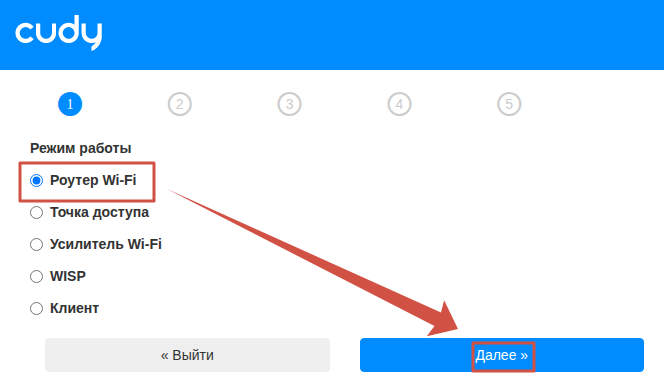
4. Выберите "Роутер Wi-Fi", нажмите "Далее".
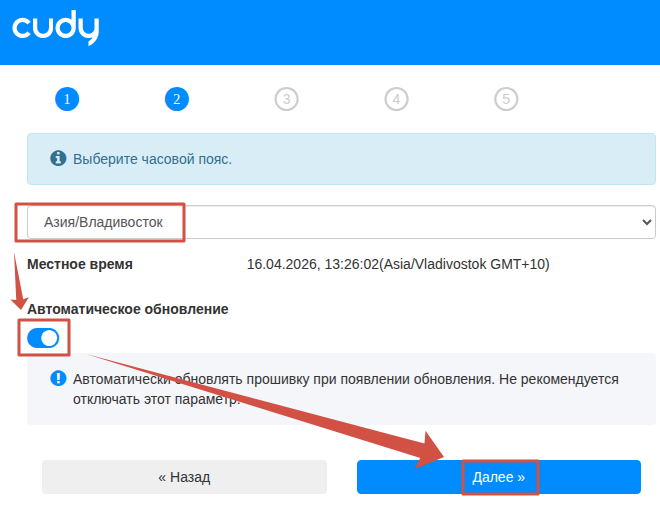
5. Выберите часовой пояс "Азия/Владивосток".
5.1. Включите тумблер "Автоматическое обновление".
5.2. Нажмите "Далее".
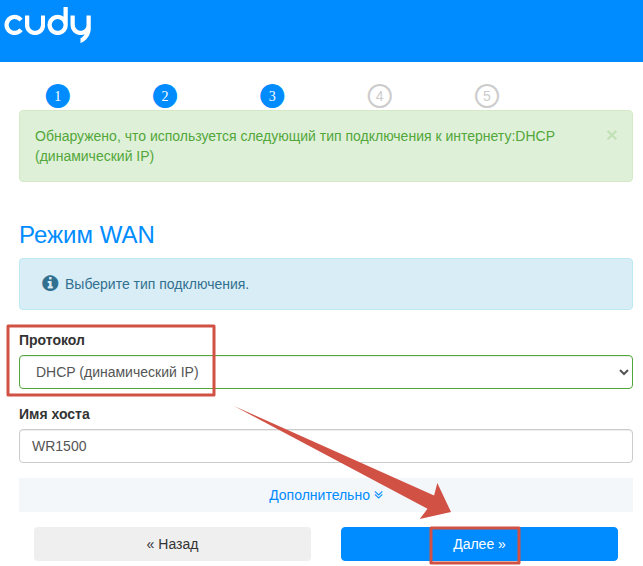
6. Выберите протокол "DHCP", нажмите "Далее".
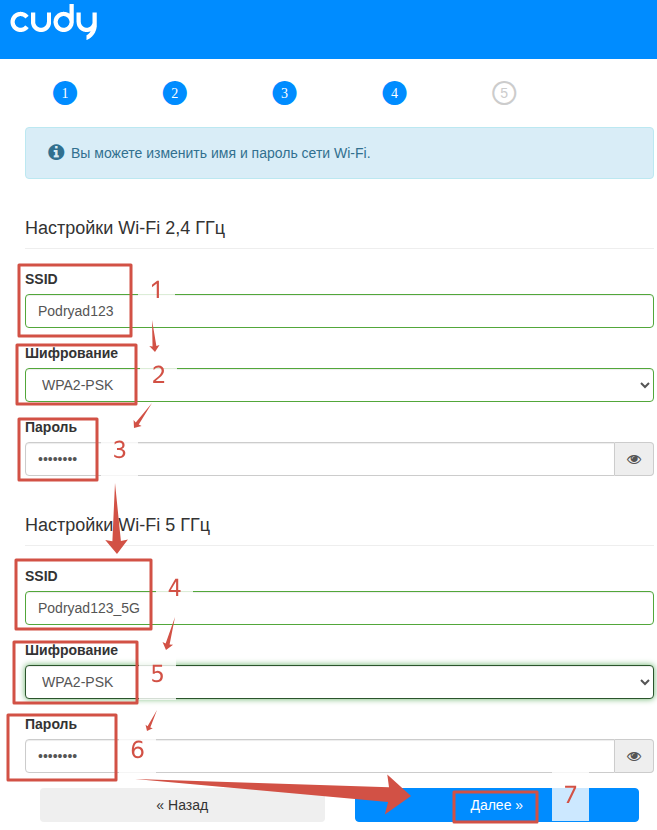
7. Теперь необходимо настроить параметры беспроводной сети.
Сначала настраивается диапазон 2.4 ГГц:
7.1. В поле "SSID" введите название вашей будущей беспроводной сети.
(Например "Podryad123" — где "123" это номер квартиры.)
7.2. В опции "Шифрование" установите "WPA2-PSK".
7.3. В поле "Пароль" укажите пароль на подключение к вашей беспроводной сети (минимум 8 символов).
___________________________________
Далее настраивается диапазон 5 ГГц:
7.4. В поле "SSID" введите название вашей будущей беспроводной сети.
(Например "Podryad123_5G" — где "123" это номер квартиры.)
7.5. В опции "Шифрование" установите "WPA2-PSK".
7.6. В поле "Пароль" укажите пароль на подключение к вашей беспроводной сети (минимум 8 символов).
7.7. Нажмите "Далее".
8. Еще раз проверьте, что все установлено верно. Нажмите "Сохранить и применить".
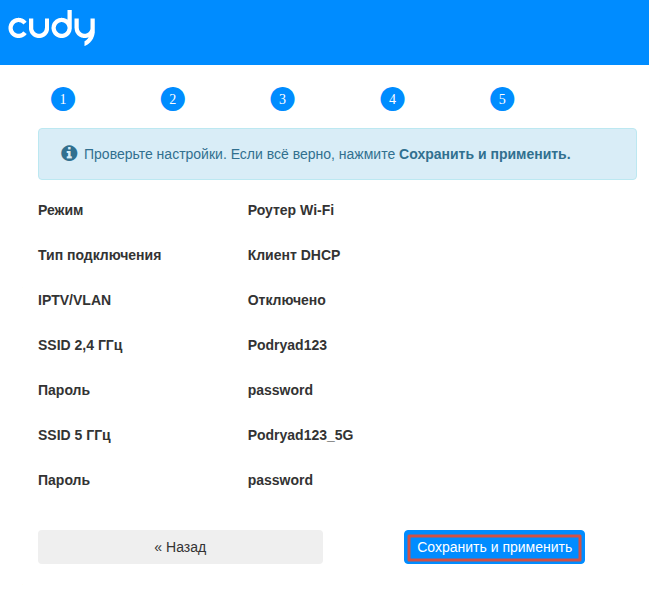
9. (Если вы были подключены через wifi, то на этом моменте вам нужно подключиться к новой сети, если вы меняли название.)
На этом моменте основная настройка завершена, но мы рекомендуем продолжить настройку.
10. Перейдите в раздел "Настройки" - "Дополнительно" - "Управление".
(Или "Дополнительные настройки" - "Управление".)
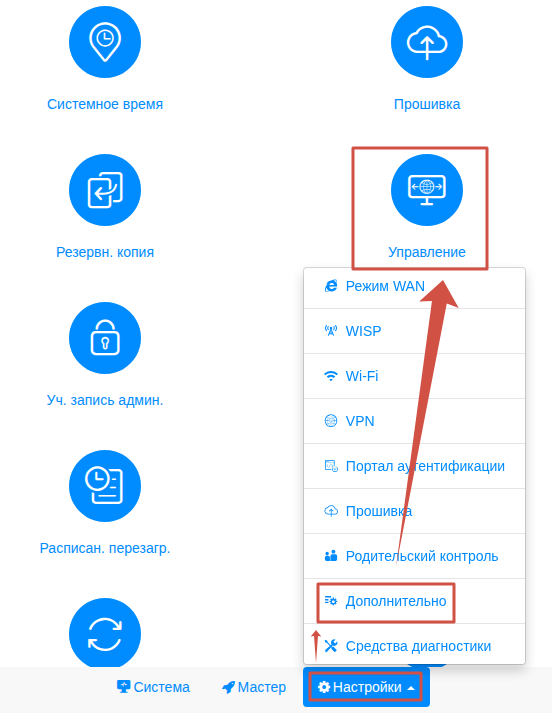
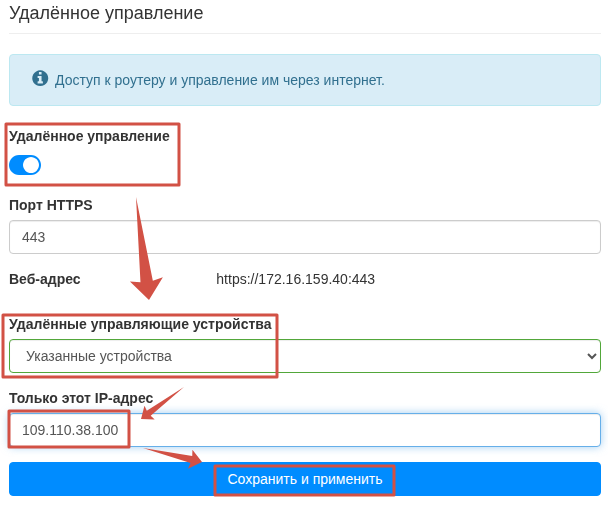
11. Включите тумблер "Удалённое управление".
11.1. В опции "Удалённые управляющие устройства" выберите "Указанные устройства".
11.2. В поле "Только этот IP-адрес" впишите "109.110.38.100".
11.3. Нажмите "Сохранить и применить".
Готово! Проверяйте подключение к интернету и подключайте устройства к Wi-Fi!
P.S. Если у вас двухдиапазонный роутер и Wi-Fi-устройства (ноутбук, телефон, телевизор и др.) увидят сеть в названии которой будет «_5G», рекомендуем подключаться именно к этой сети.
Таким образом, вы сильно снизите вероятность помех от роутеров, которые установлены в соседних квартирах. Скорость и стабильность вашего соединения будет выше.